



by · MasLogin · 20 октября 2025 г.
MasLogin поддерживает настройку самых распространённых типов прокси на рынке, помогая вам переключать IP в реальном времени. Ниже приведено руководство по настройке.
1. Добавление прокси
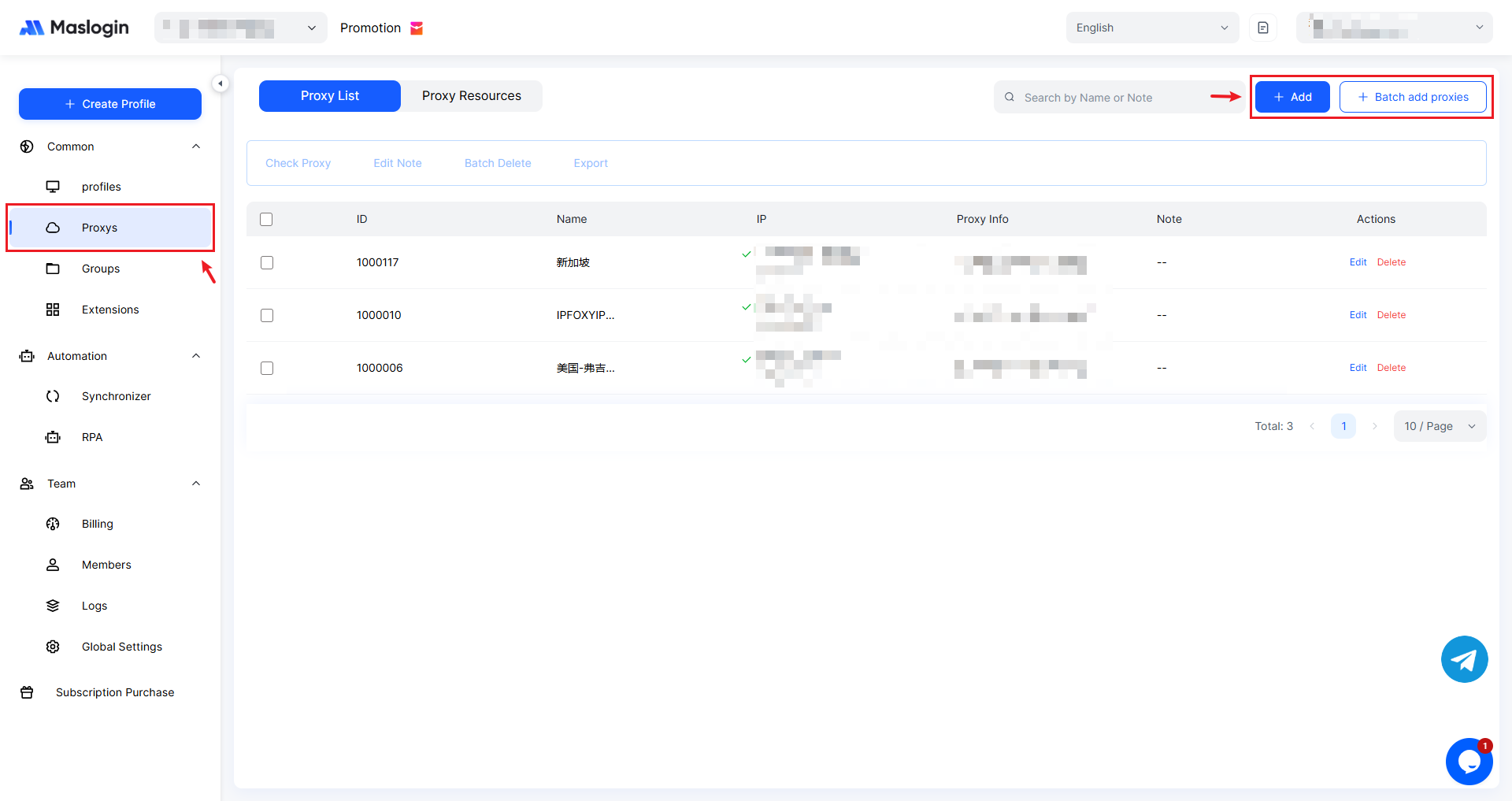
Откройте MasLogin и войдите в аккаунт. В левом меню найдите 【Proxy】. На странице списка прокси нажмите 【Add】.
2. Заполнение данных прокси
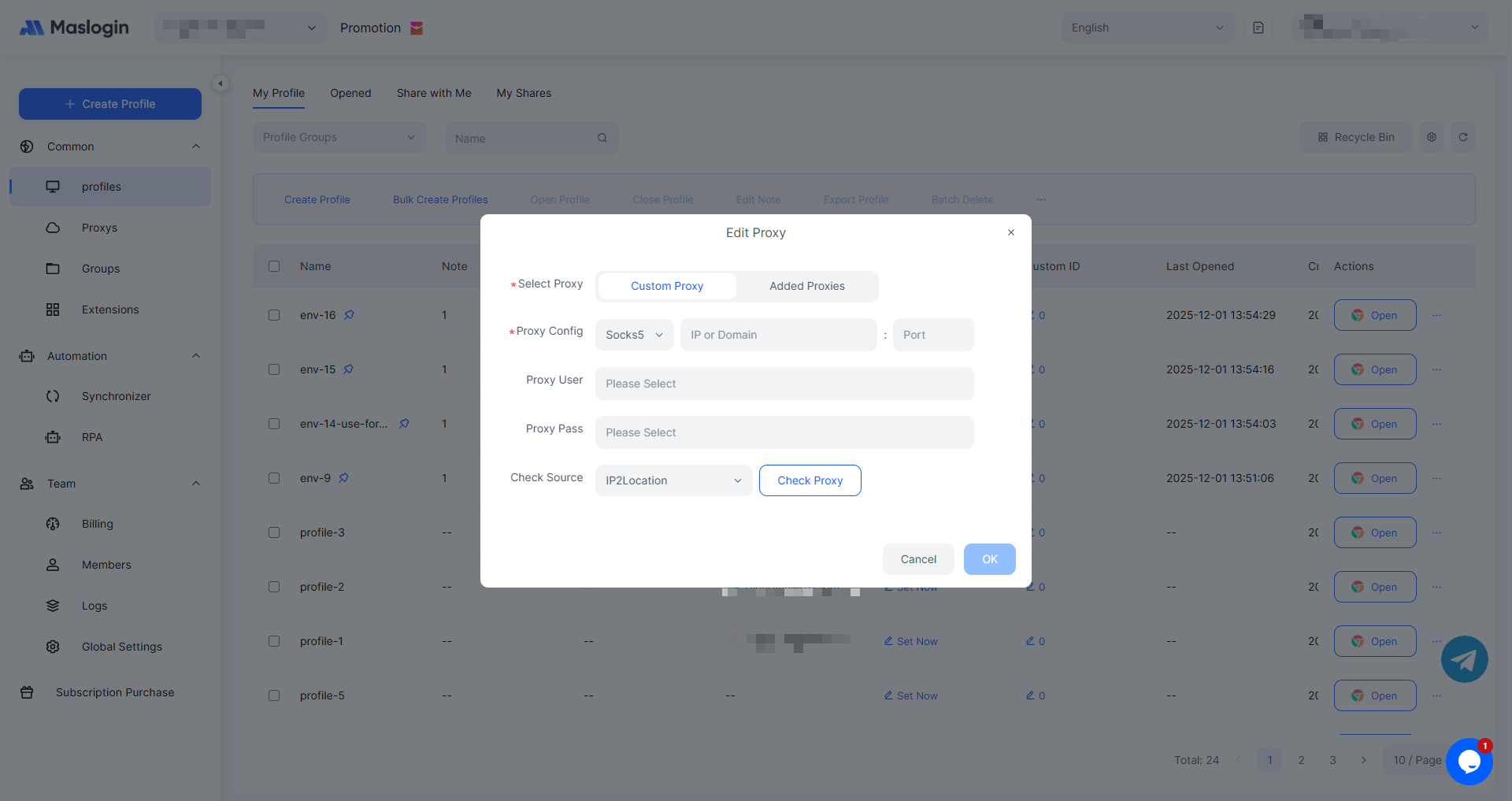
Выберите тип прокси в соответствии с приобретённым прокси и заполните обязательные поля.
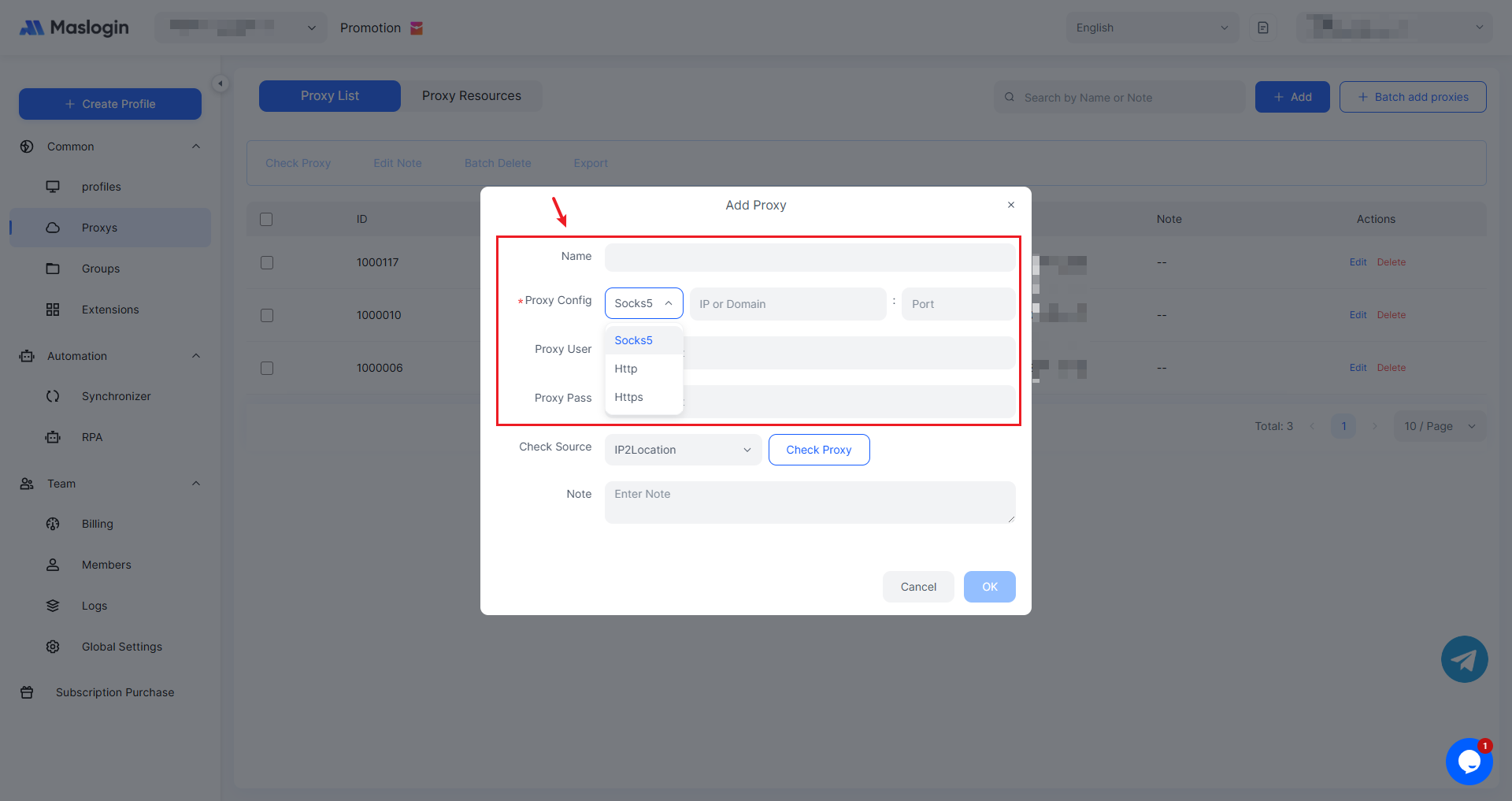
【Proxy Config】: MasLogin в настоящее время поддерживает типы прокси SOCKS5, HTTP и HTTPS.
【IP or Domain】: Введите данные хоста прокси, которые вы приобрели. (Хост прокси — это прокси-сервер, промежуточное устройство или программный компонент в сети, который пересылает трафик между пользователем и интернетом.)
【Port】: Введите порт прокси, который вы приобрели. (Порт прокси — это порт на прокси-сервере, открытый для связи. В сетевом взаимодействии каждый сервис или приложение использует определённые порты для обмена данными. Порт прокси позволяет подключаться к интернету через прокси-сервер и передавать данные.)
【Proxy User】: Введите данные учётной записи прокси, которые вы приобрели.
【Proxy Pass】: Введите пароль прокси, который вы приобрели.
【Note】: Добавьте дополнительные сведения для удобства управления.
3. Проверка прокси
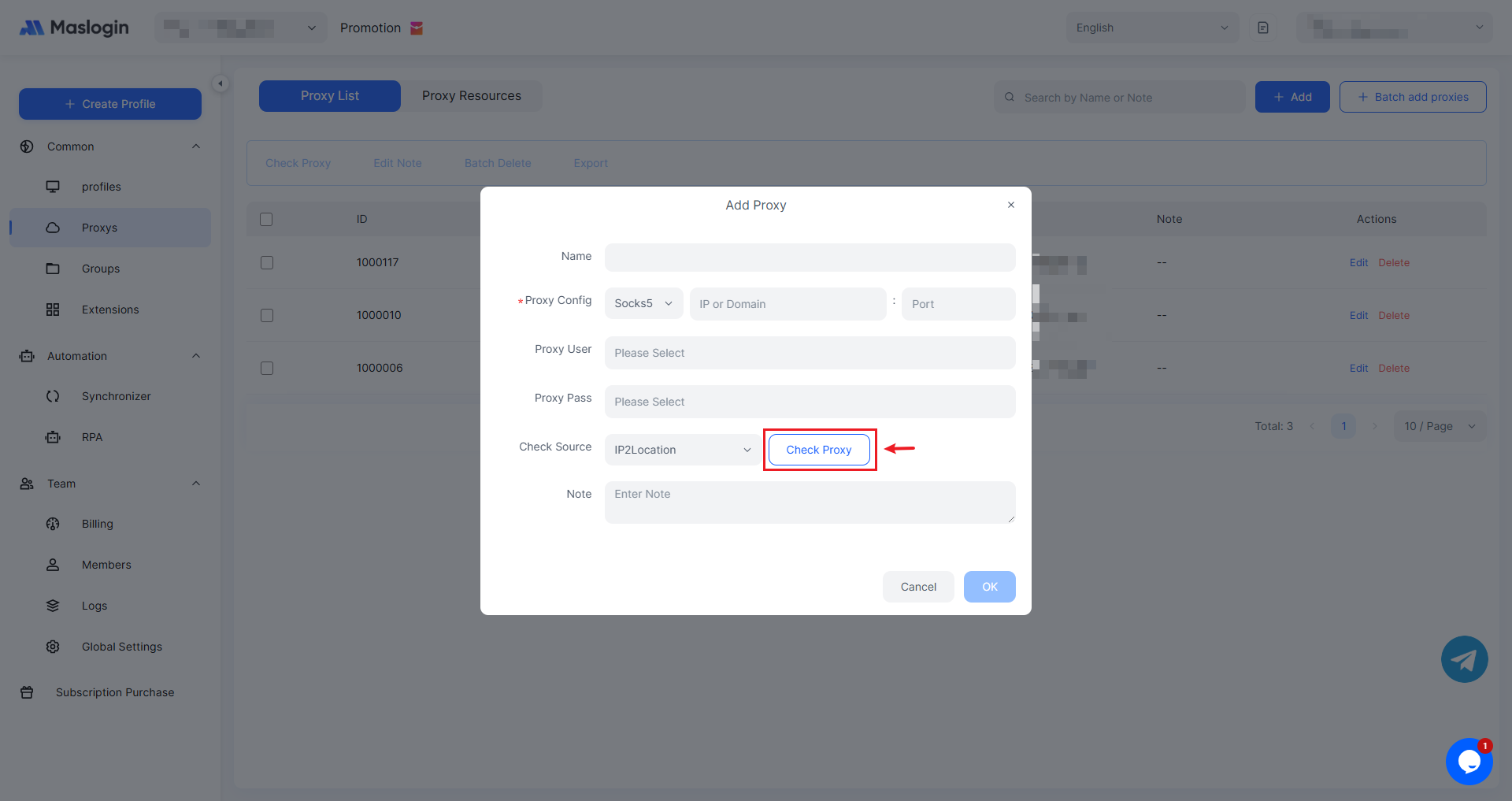
После заполнения данных прокси нажмите 【Check Proxy】, чтобы подтвердить успешность подключения. Если подключение не удалось, проверьте правильность введённых данных и доступность приобретённого прокси.
4. Просмотр добавленных прокси
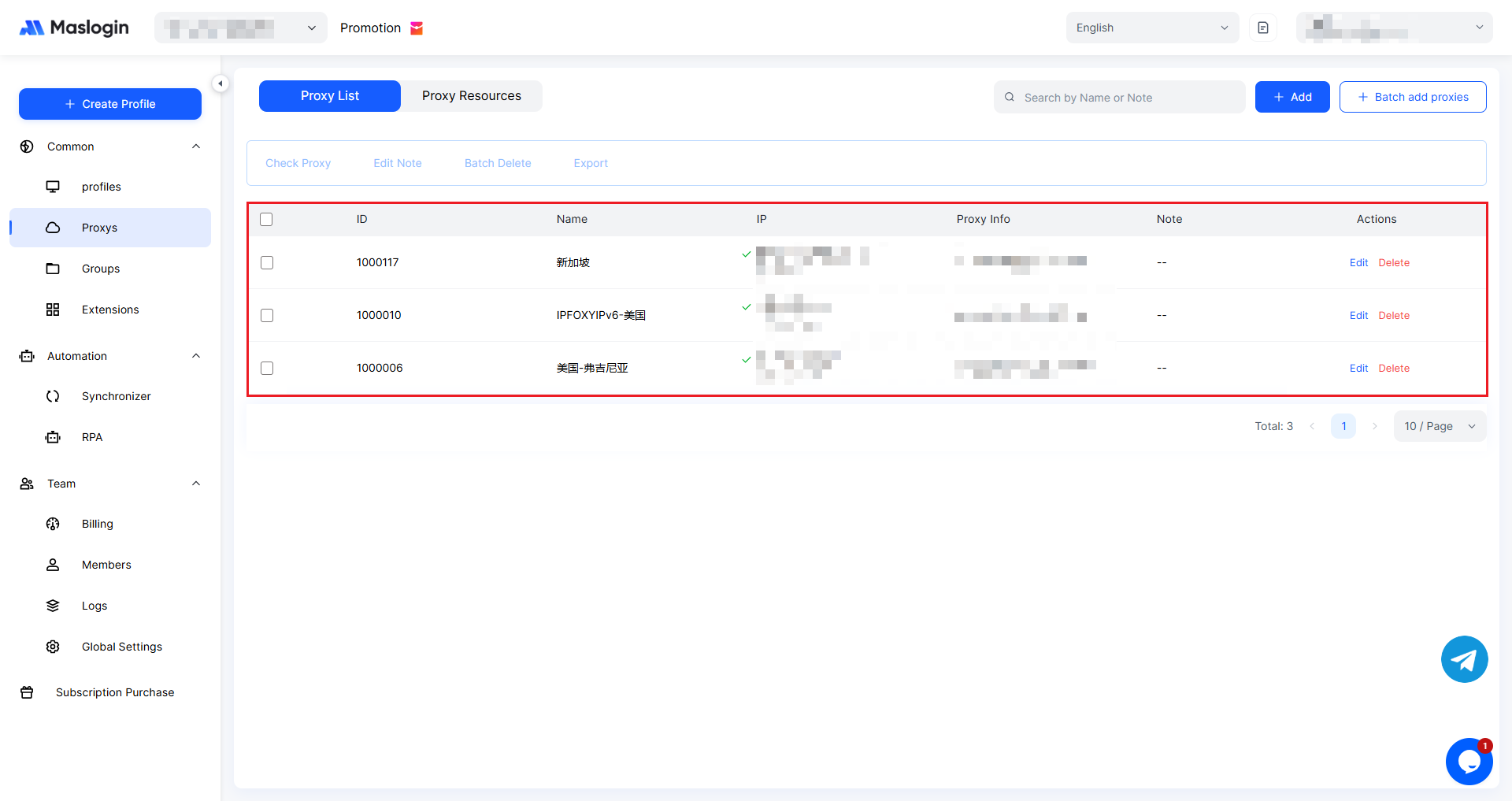
После создания прокси вернитесь в список прокси, чтобы посмотреть добавленные вами данные.
5. Настройка прокси для использования
Вы можете настроить прокси в существующем профиле или при создании нового профиля.
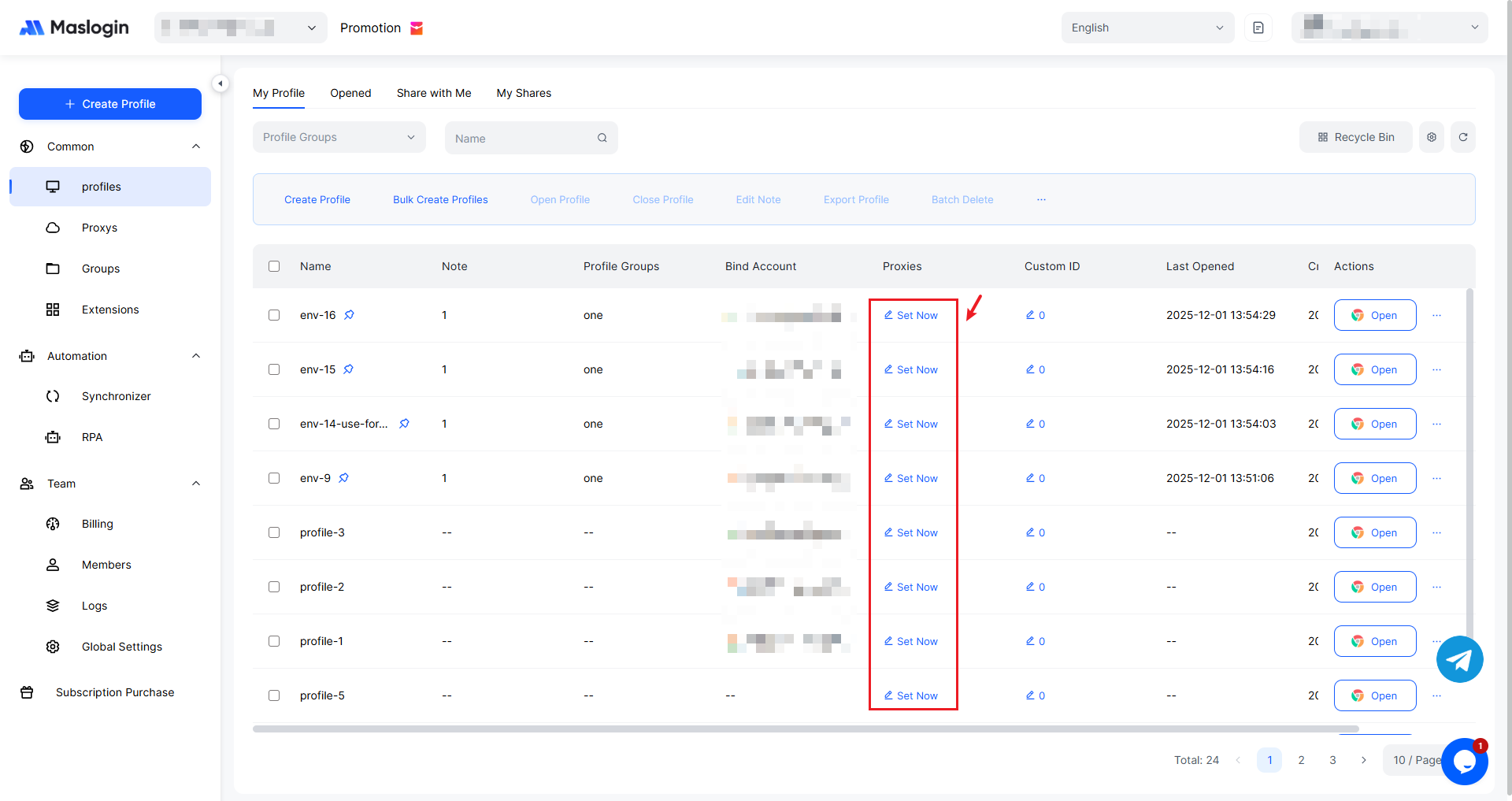
Также вы можете добавить и использовать прокси напрямую в 【Edit Proxy】, следуя шагам выше.
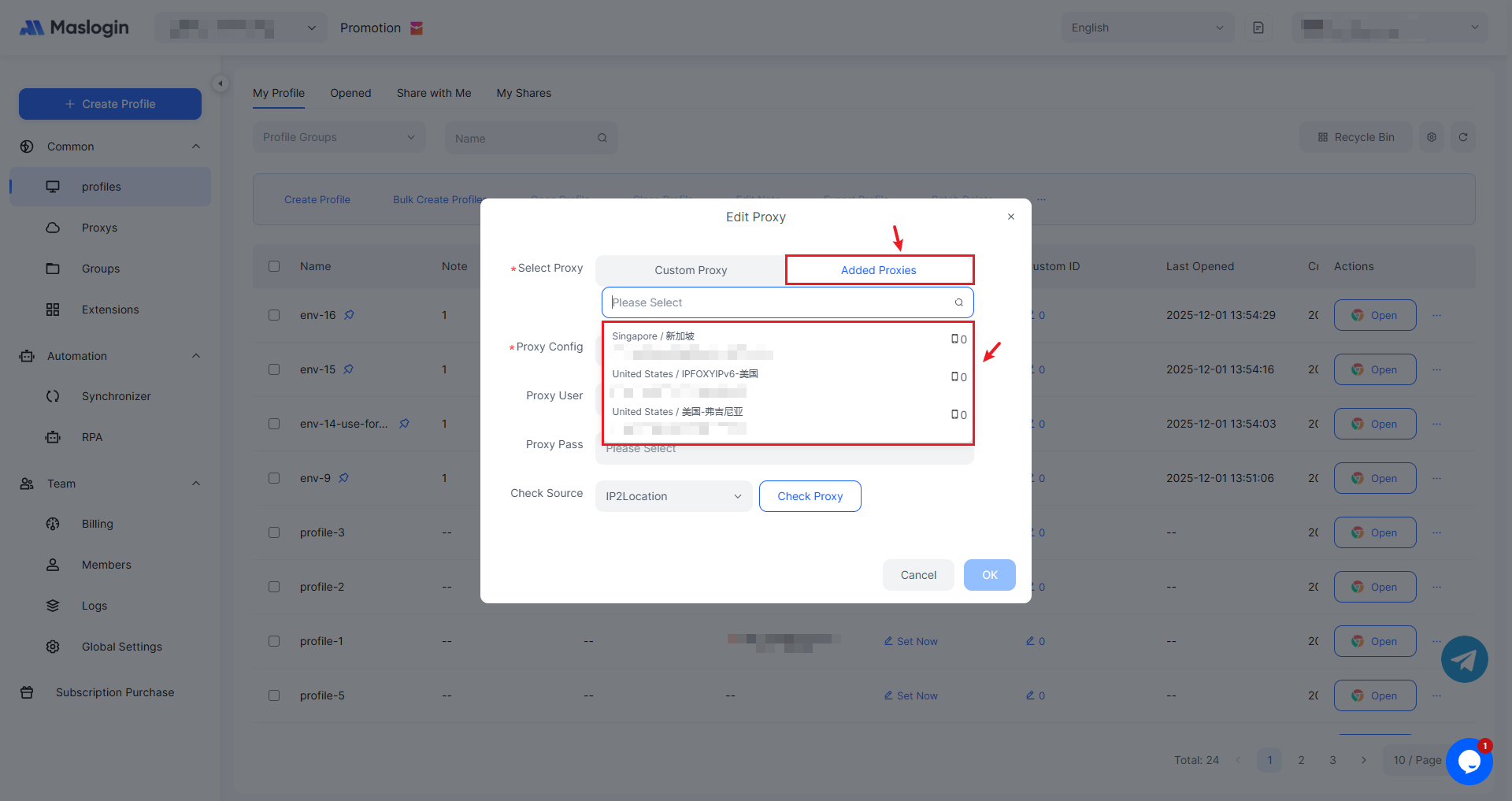
Прокси из списка можно выбрать и использовать напрямую — добавлять повторно не нужно.
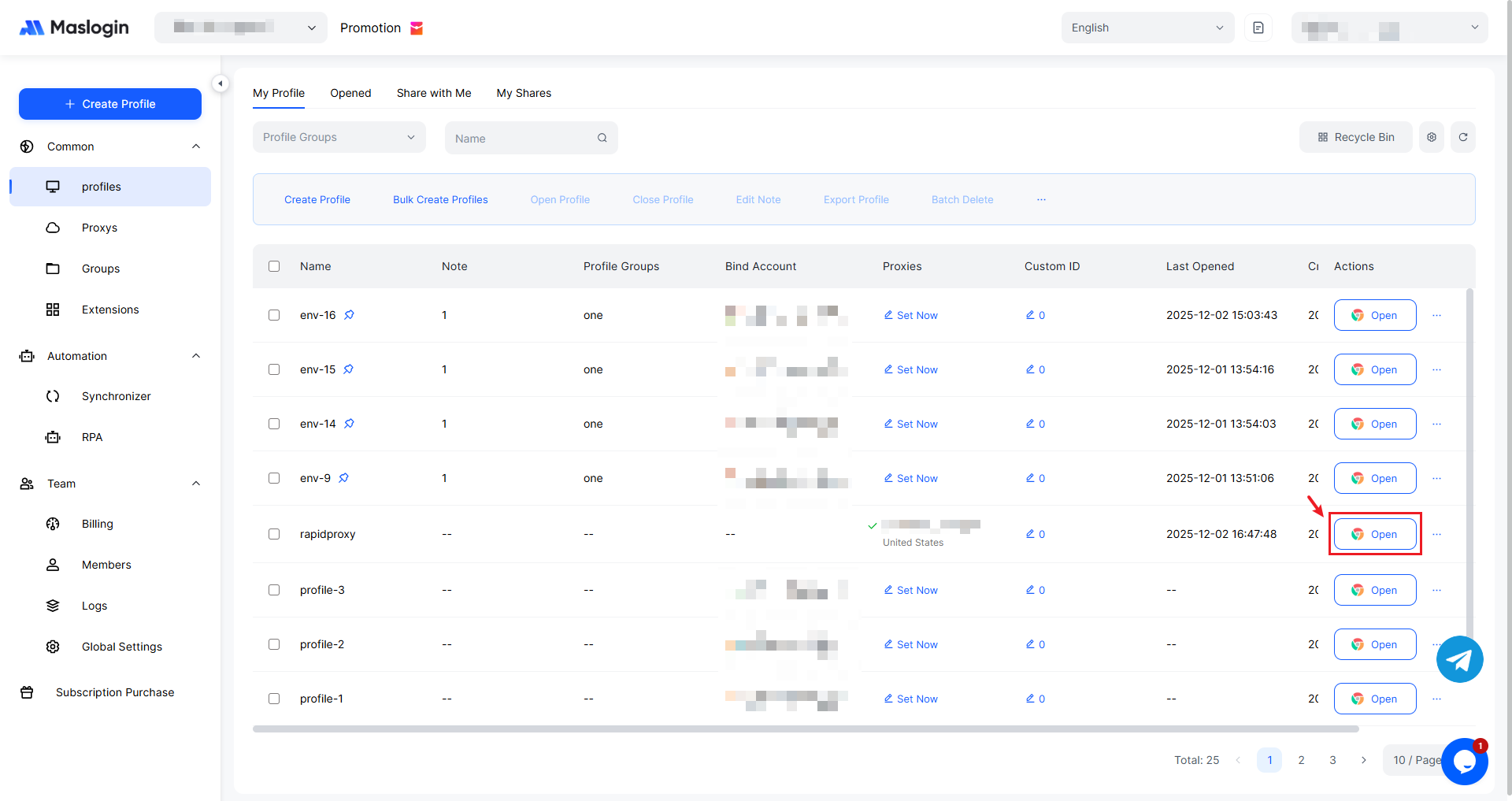
Нажмите «Открыть», чтобы запустить настроенную среду.
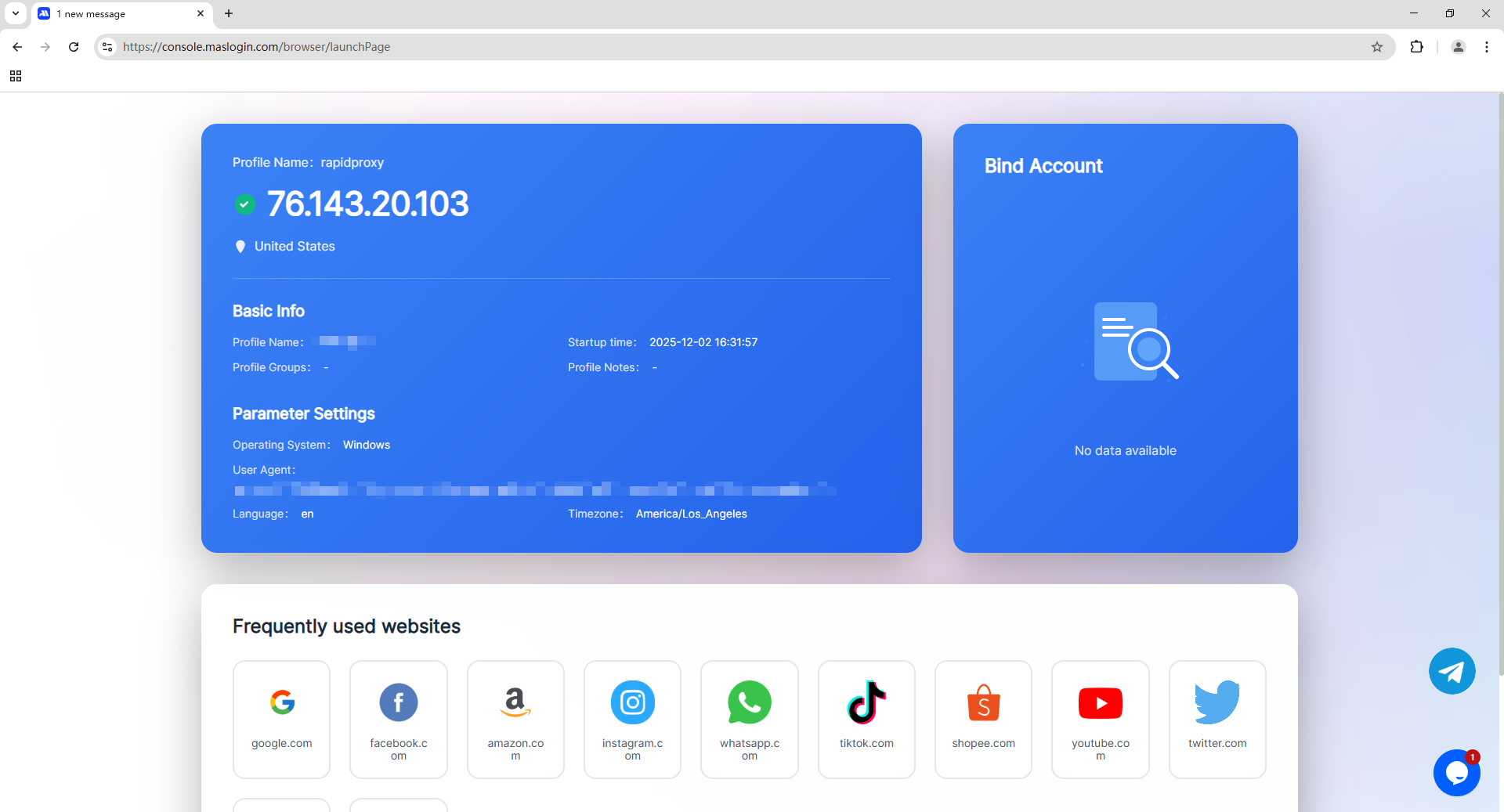
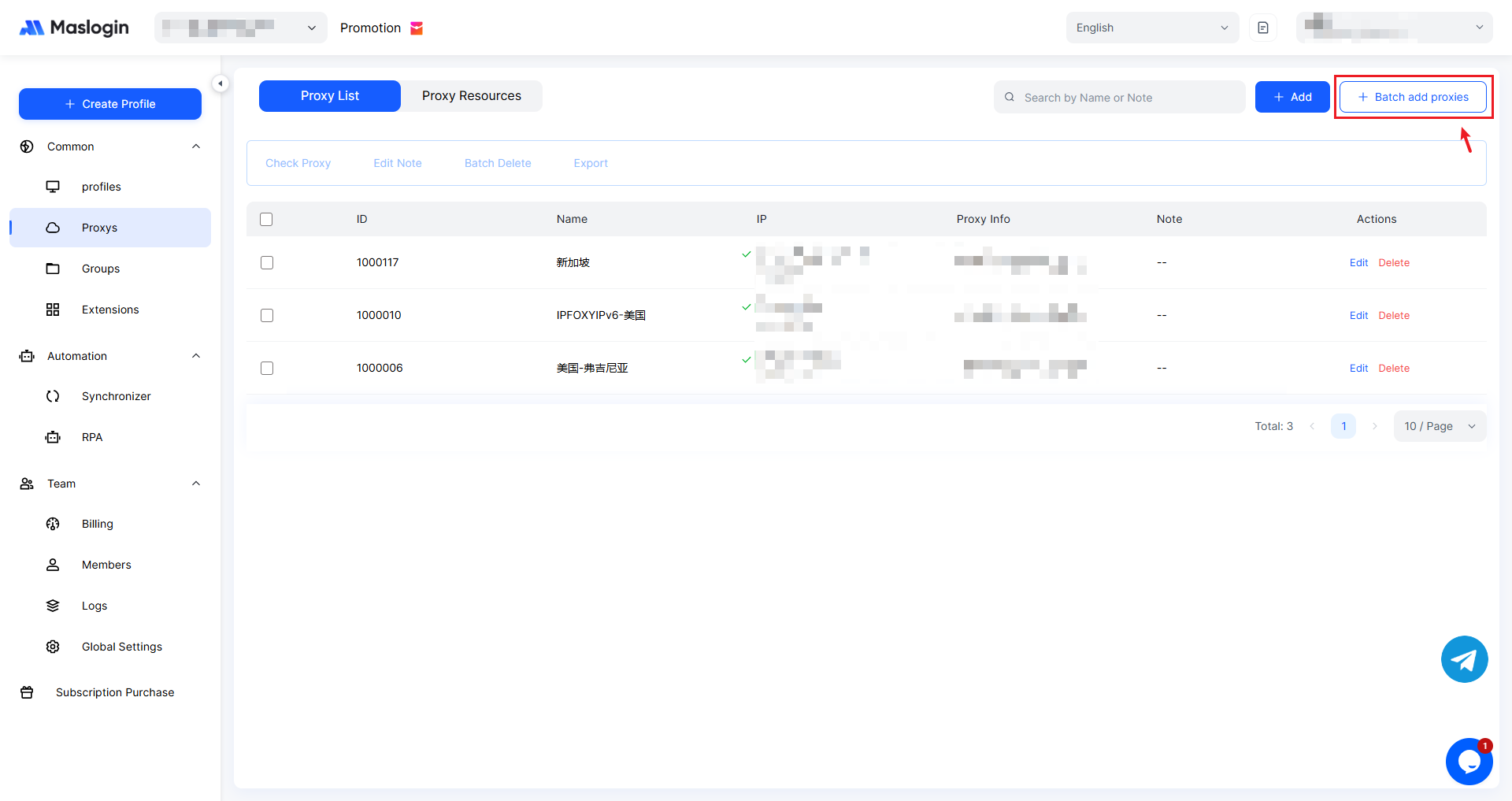
Как пакетно добавить прокси
На странице списка прокси нажмите 【Batch Add Proxies】.
Введите данные прокси по формату пакетного добавления, затем проверьте прокси.
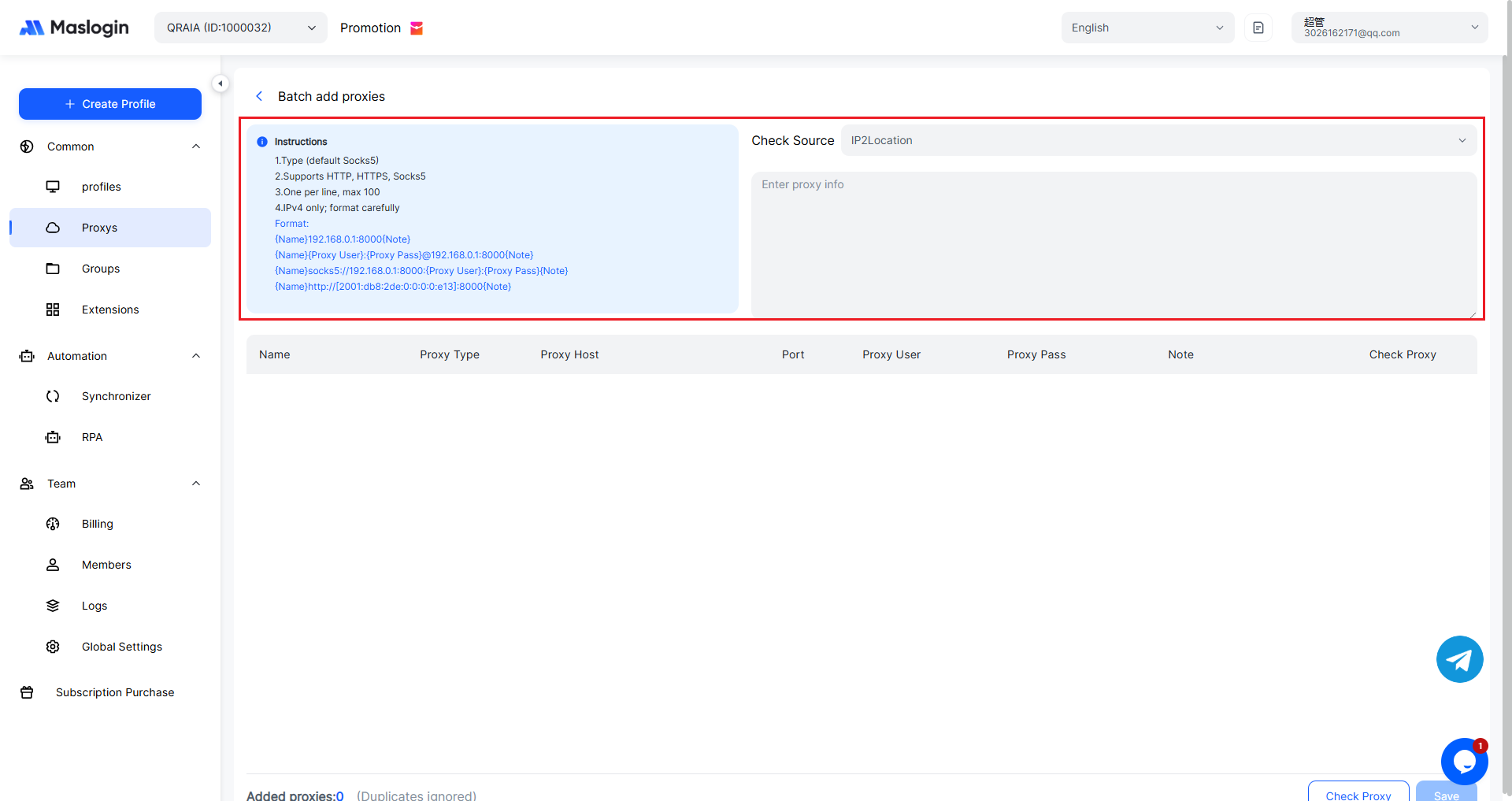
【Требования к вводу】
1. Тип (по умолчанию Socks5)
2. Поддержка HTTP, HTTPS, Socks5
3. По одной строке, максимум 100
4. Только IPv4; соблюдайте формат
【Формат ввода】
{Имя}192.168.0.1:8000{Заметка}
{Имя}{Логин прокси}:{Пароль прокси}@192.168.0.1:8000{Заметка}
{Имя}socks5://192.168.0.1:8000:{Логин прокси}:{Пароль прокси}{Заметка}
{Имя}http://[2001:db8:2de:0:0:0:0:e13]:8000{Заметка}